
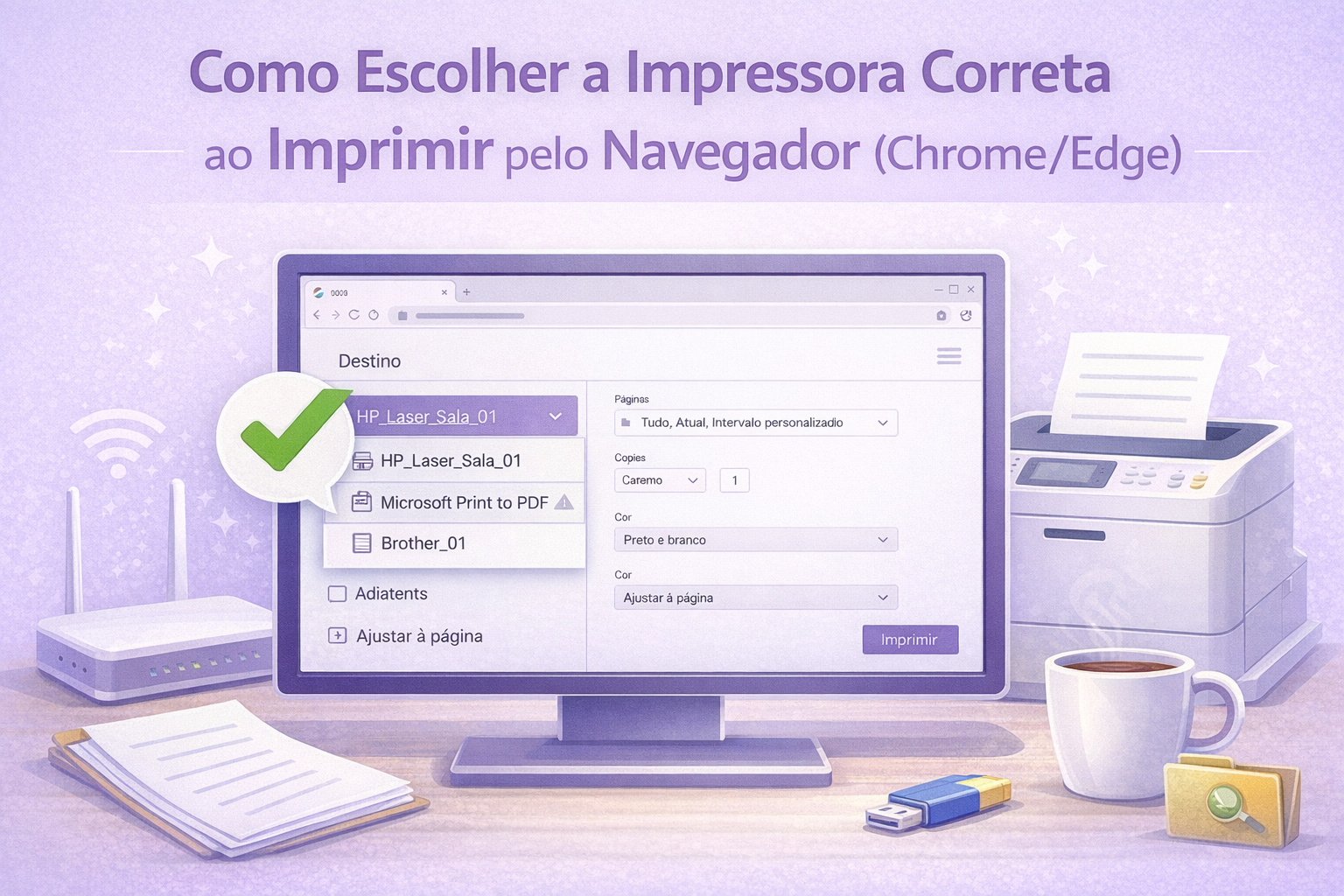
No dia a dia da Prefeitura, é muito comum imprimir documentos diretamente pelo navegador (como Chrome ou Microsoft Edge).
O problema é que muita gente acaba imprimindo:
- na impressora errada (de outra sala 😅)
- em modo errado (frente e verso / preto e branco)
- ou sai tudo torto / cortado
Este guia vai te ajudar a imprimir do jeito certo, sem desperdício de papel e sem dor de cabeça.
✅ Passo 1: Abra o que você quer imprimir
Pode ser:
- um PDF
- uma página de sistema
- um protocolo
- uma página da internet
✅ Passo 2: Abra a tela de impressão
Você pode fazer de dois jeitos:
Opção 1 (mais rápida)
📌 Ctrl + P
Opção 2 (pelo menu)
- Clique nos 3 pontinhos do navegador
- Clique em Imprimir
✅ Passo 3: Escolha a impressora correta
Na tela de impressão, procure a opção:
📌 Destino ou Impressora
Clique e selecione a impressora correta.
⚠️ Atenção:
Muitas vezes aparece uma lista com:
- impressora do setor
- impressora da sala ao lado
- “Microsoft Print to PDF” (isso NÃO imprime no papel)
⭐ Dica prática: como saber qual impressora é a certa?
Normalmente o nome aparece assim:
HP_Laser_Sala_01Ricoh_RecepcaoImpressora_Sec_SaudeBrother_Protocolo
Se você tiver dúvida, pergunte ao colega ou ao TI qual é o nome correto.
✅ Passo 4: Configure as opções antes de imprimir
Antes de clicar em “Imprimir”, confira:
📄 1) Páginas
- Tudo
- Página atual
- Intervalo (ex.: 1 a 3)
🖨️ 2) Cópias
Evita imprimir 10 folhas sem querer 😅
🔁 3) Frente e verso
Se sua impressora tiver:
- selecione frente e verso
- ou deixe desativado se for só uma página
🎨 4) Cor ou Preto e Branco
A maioria dos documentos deve ser preto e branco, para economizar.
📐 5) Layout / Ajuste de página
Se o documento estiver cortando:
- selecione Ajustar à página
ou - Reduzir para caber
✅ Passo 5: Clique em “Imprimir”
Agora sim.
❗ Problemas comuns e como resolver
1) “Aparece só ‘Salvar como PDF’”
Isso significa que o navegador está tentando “imprimir para PDF” e não para a impressora.
✅ Solução:
- clique em Destino
- escolha a impressora correta
2) “A impressora não aparece na lista”
Pode ser:
- impressora desligada
- problema na rede
- driver não instalado
- computador fora do setor/rede
✅ Solução:
- tente reiniciar o computador
- tente desligar e ligar a impressora
- se continuar, acione o TI
3) “Imprime em branco”
Normalmente acontece quando:
- o documento é um PDF com falha
- a tinta/toner acabou
- o documento está em modo errado
✅ Solução:
- teste imprimir outra página
- teste imprimir um arquivo simples
- se persistir, chame o suporte
4) “Imprimiu na impressora errada”
Isso acontece muito.
✅ Solução:
Antes de imprimir, sempre confira:
- nome da impressora
- localização
- setor
⭐ Dica final (economiza MUITO papel)
Antes de imprimir documentos longos:
✅ Use a visualização:
- veja se está tudo certo
- confira se não tem página extra em branco
- confira se a assinatura aparece
FAQ — Perguntas Frequentes
Qual navegador é melhor para imprimir?
Normalmente:
- Google Chrome
- Microsoft Edge
são os mais estáveis.
Imprimir pelo navegador é diferente de imprimir pelo LibreOffice?
Sim.
No LibreOffice você controla melhor:
- margens
- tamanho
- ajuste de tabela
Mas no navegador é mais rápido para PDFs e páginas de sistema.
O que é “Microsoft Print to PDF”?
É uma opção que “imprime” para um arquivo PDF, não para o papel.