
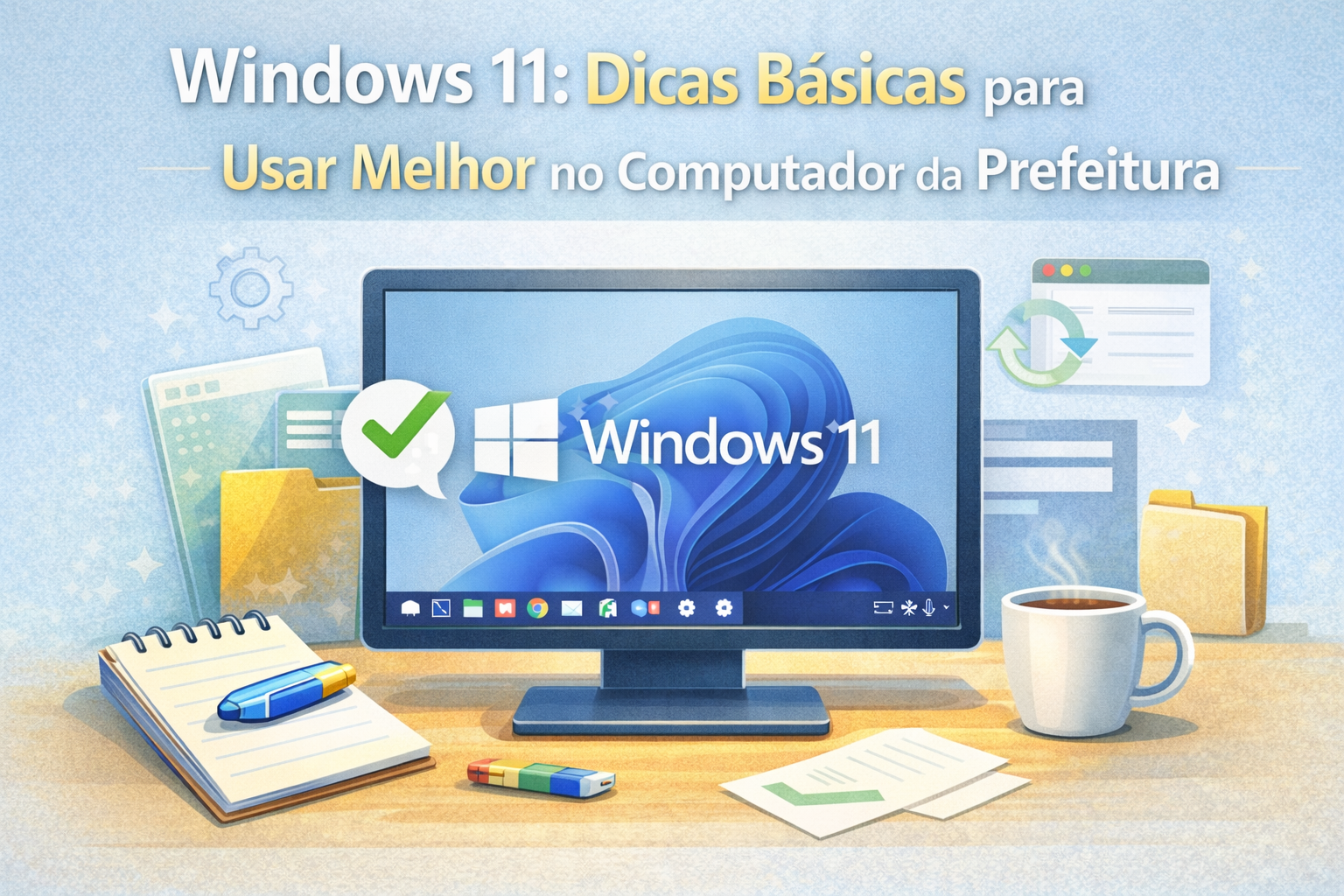
O Windows 11 já está presente em muitos computadores da Prefeitura.
Ele é moderno, mas algumas mudanças podem confundir quem estava acostumado com o Windows 10.
Neste artigo, você vai ver dicas simples para trabalhar melhor, com mais organização e menos dor de cabeça.
✅ 1) Aprenda a usar o Menu Iniciar (sem medo)
No Windows 11, o Menu Iniciar fica centralizado (por padrão).
📌 Para abrir:
- clique no botão do Windows
ou - pressione a tecla Windows no teclado
Você pode:
- pesquisar programas
- abrir arquivos recentes
- acessar configurações
✅ 2) Use a pesquisa para achar tudo mais rápido
Muita gente perde tempo procurando programas no computador.
📌 Aperte:
Windows + S
E digite:
- Word / Writer
- Impressora
- Configurações
- Painel de Controle
- Calculadora
Isso economiza MUITO tempo.
✅ 3) Fixe os programas mais usados na barra
Você pode deixar seus programas preferidos sempre visíveis.
Como fixar:
- Abra o programa uma vez
- Clique com o botão direito no ícone dele na barra
- Clique em Fixar na barra de tarefas
Sugestões úteis:
- LibreOffice Writer
- LibreOffice Calc
- Thunderbird
- Google Chrome / Firefox
- Explorador de Arquivos
✅ 4) Aprenda o atalho para “Print Screen”
Se você precisa mandar print para o TI ou para colegas:
📌 Atalho mais útil:
Windows + Shift + S
Ele permite selecionar só uma parte da tela.
Depois é só colar com Ctrl + V.
✅ 5) Organize sua Área de Trabalho
A área de trabalho cheia deixa o computador mais lento e vira bagunça.
✅ O ideal é:
- manter só atalhos
- salvar arquivos dentro de Documentos
📌 Dica prática:
Crie uma pasta:
📁 Trabalho_2026
E organize por:
- mês
- setor
- assunto
✅ 6) Use o Explorador de Arquivos do jeito certo
O ícone da pastinha (📁) é onde você acessa tudo.
📌 Atalho:
Windows + E
Use isso sempre que precisar:
- achar documentos
- copiar arquivos para pendrive
- acessar pasta da rede
- salvar PDFs
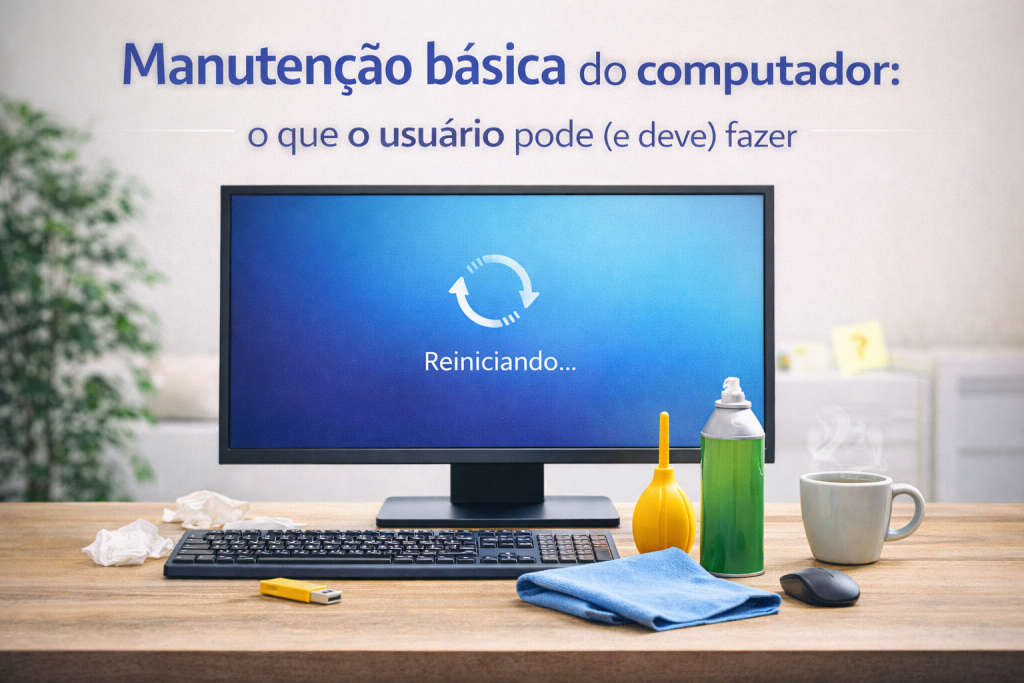
✅ 7) Reinicie o computador (isso resolve muita coisa)
Se o computador estiver:
- lento
- travando
- sem internet
- sem imprimir
- com erro estranho
📌 Reiniciar resolve em muitos casos.
⚠️ Importante:
Não é “desligar e ligar”.
É reiniciar mesmo.
✅ 8) Cuidado com pendrives e arquivos desconhecidos
Evite colocar pendrive de origem duvidosa no computador da Prefeitura.
Se receber arquivos por:
- e-mail desconhecido
- links estranhos
⚠️ Não abra.
Se tiver dúvida, peça orientação ao TI.
✅ 9) Atualizações: não ignore para sempre
Algumas atualizações são importantes para:
- segurança
- correção de erros
- estabilidade
📌 Se aparecer atualização:
- deixe para um momento que você não esteja no meio de um trabalho importante
- mas não ignore por semanas
✅ 10) Feche o que não está usando
Muita gente deixa 30 abas abertas no navegador e o PC vira um carro 1.0 subindo a serra 😅
Boas práticas:
- feche abas antigas
- feche programas que não está usando
- evite abrir várias planilhas pesadas ao mesmo tempo
⭐ Dica extra: “Meu computador está lento, o que eu faço?”
Antes de chamar o TI, tente:
- Salvar seu trabalho
- Fechar programas que não está usando
- Reiniciar o computador
- Abrir só o necessário
Se continuar lento, aí sim vale acionar o suporte.
FAQ — Perguntas Frequentes
Windows 11 é mais pesado que o Windows 10?
Em alguns computadores, sim.
Mas com organização e boas práticas, ele roda bem.
Onde fica o Painel de Controle?
Você pode achar pela pesquisa:
📌 Aperte Windows + S e digite:
Painel de Controle
Por que meu computador “trava” com frequência?
Normalmente é por:
- excesso de programas abertos
- excesso de abas no navegador
- pouca memória RAM disponível
- computador ligado há muitos dias sem reiniciar