
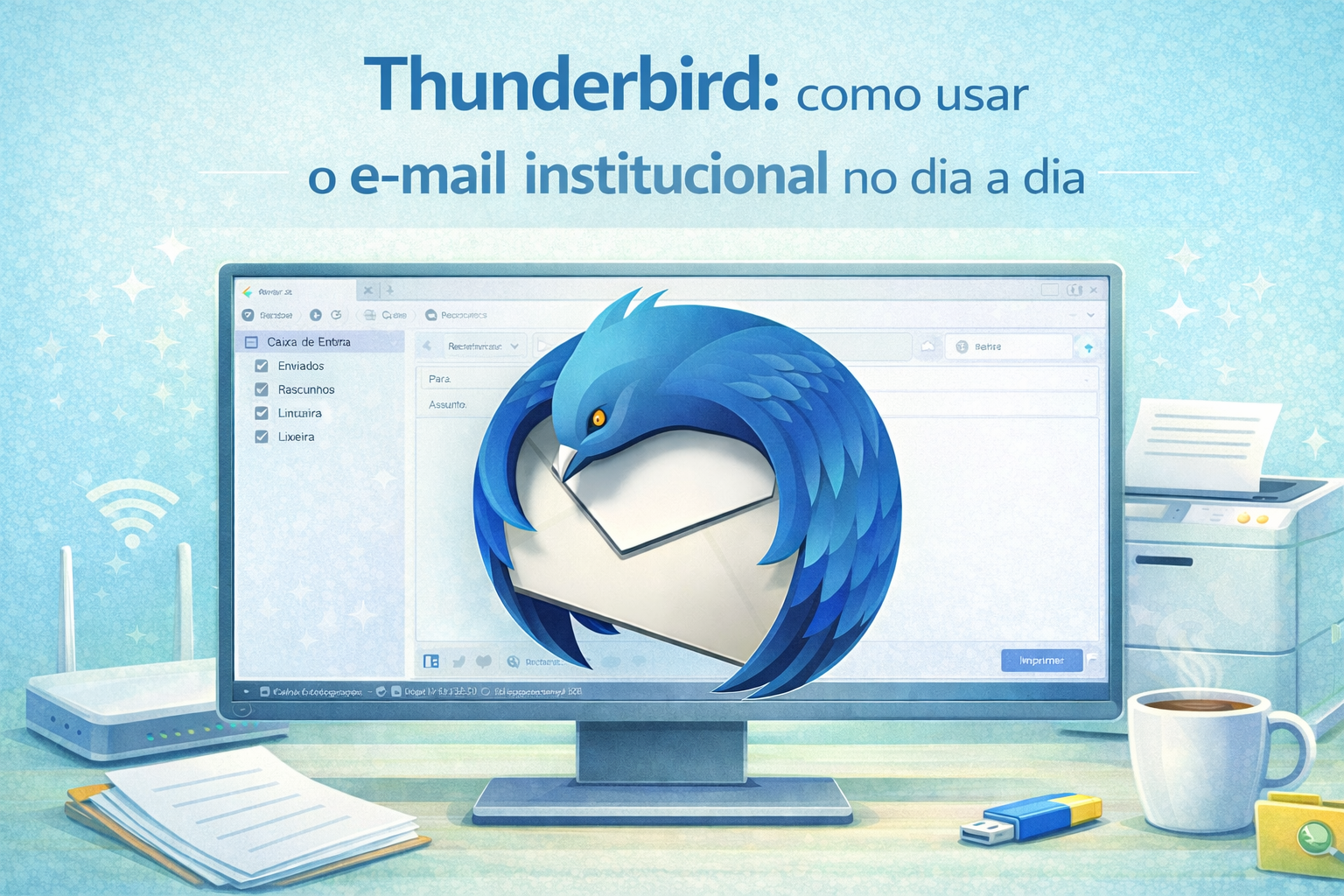
O Thunderbird é um programa usado para acessar o e-mail institucional no computador da Prefeitura.
Ele ajuda a organizar mensagens, anexos e pastas — e é muito melhor do que ficar abrindo e-mail só pelo navegador.
Neste artigo, você vai aprender o básico para usar bem no dia a dia.
✅ 1) Como abrir o Thunderbird
Normalmente ele fica:
- no menu Iniciar
- ou fixado na barra de tarefas
📌 Dica rápida:
Pressione Windows + S e digite: Thunderbird
✅ 2) Como ler e responder e-mails
Na coluna da esquerda ficam as pastas:
- Caixa de Entrada
- Enviados
- Rascunhos
- Lixeira
Na parte central ficam os e-mails.
📌 Para responder:
- clique em Responder
ou - use o atalho Ctrl + R
✅ 3) Como escrever um novo e-mail
Clique em:
✉️ Escrever
ou use:
📌 Ctrl + N
✅ 4) Como anexar arquivos corretamente
Ao escrever o e-mail:
📎 Clique em Anexar
ou arraste o arquivo para dentro do e-mail.
⚠️ Atenção:
Antes de anexar, confira:
- se é o arquivo certo
- se está em PDF (quando for documento oficial)
- se não é um arquivo muito pesado
⭐ Dica importante: PDF é o formato mais recomendado
Quando for enviar documentos oficiais, o ideal é enviar em PDF, porque:
- não muda a formatação
- abre em qualquer computador
- evita erro de fonte ou alinhamento
✅ 5) Como procurar e-mails antigos
Muita gente acha que perdeu e-mail, mas só não sabe procurar.
No topo, use a barra de pesquisa e digite:
- nome da pessoa
- assunto
- palavra-chave
- data aproximada
📌 Dica:
Procure por termos simples. Exemplo:ofício, contrato, nota, processo
✅ 6) Como criar pastas para organizar (muito recomendado)
Se você recebe muitos e-mails, criar pastas ajuda muito.
📌 Exemplo de pastas:
- Processos
- Contratos
- Compras
- TI
- Ofícios
- 2026
Como criar:
- clique com o botão direito em “Caixa de Entrada”
- clique em Nova Pasta
✅ 7) Como mover e-mails para pastas
Simples:
- clique e arraste o e-mail para a pasta
ou - clique com botão direito → Mover para
✅ 8) Como marcar e-mails importantes (para não perder)
Você pode:
⭐ marcar com estrela
ou
🏷️ usar etiquetas
Isso é ótimo para:
- e-mails que exigem resposta
- prazos
- solicitações importantes
❗ 9) Cuidado com e-mails falsos (phishing)
No ambiente de trabalho, isso é muito importante.
Desconfie se o e-mail:
- pede senha
- pede para clicar em link estranho
- diz “urgente” e ameaça bloqueio
- vem de remetente desconhecido
⚠️ A Prefeitura nunca pede senha por e-mail.
Se tiver dúvida, encaminhe para o TI.
✅ 10) Como evitar caixa de e-mail cheia
A caixa cheia pode impedir envio e recebimento.
Boas práticas:
- apague e-mails com anexos pesados
- limpe a lixeira de vez em quando
- mova e-mails antigos para pastas
⭐ Dica final (muito útil)
Se o Thunderbird travar ou parar de receber e-mail:
✅ Faça isso primeiro:
- Feche o Thunderbird
- Abra novamente
- Se não resolver, reinicie o computador
Se persistir, acione o suporte.
FAQ — Perguntas Frequentes
Posso acessar meu e-mail só pelo navegador?
Pode, mas o Thunderbird é melhor para:
- organização
- busca rápida
- anexos
- histórico de mensagens
O Thunderbird apaga meus e-mails se eu apagar do computador?
Depende da configuração.
Em geral, ao apagar no Thunderbird, ele apaga também no servidor.
Se tiver dúvida, consulte o TI.
O que fazer se não consigo enviar anexos?
Pode ser:
- arquivo muito pesado
- internet instável
- caixa cheia